Qu'est-ce qui t'arrive ? Commence ici
 J'ai reçu une alerte d'Apple, de Google ou de WhatsAppN'efface rien et va demander de l'aide.
 Mes appels sont bizarres ou je n'ai plus de ligneCinq minutes. Quelques codes à composer et un appel.
 Quelqu'un sait ce que j'écris sur WhatsApp ou par e-mailRegarde les sessions ouvertes. C'est le plus rapide.
 Je crois qu'on m'espionne ou qu'on a mis quelque chose sur mon téléphone ou mon ordinateurQuinze minutes. Des astuces pour iPhone, Android et ordinateur.
 Je vais faire grève ou aller en manifQuoi faire de ton téléphone avant, pendant et après.
 Je viens monter le laboZero Breach Toolkit, MVT et PiRogue.
Avant de toucher à quoi que ce soit
Tu perdrais les preuves.
Pour chercher de l'aide et changer tes mots de passe, prends-en un de confiance.
Avec la date et des captures. Si c'est sérieux, qu'une personne de confiance soit au courant.
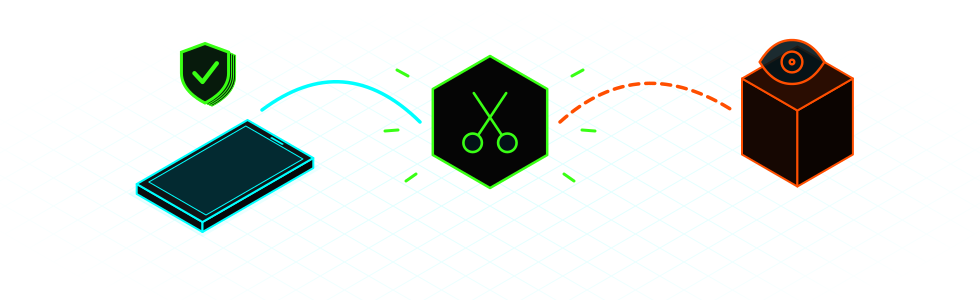
Où se passe chaque intrusion

C'est quoi, exactement, chaque cas ?Il y a cinq cas différents, et l'un d'eux ne se voit pas depuis le téléphone.
| Ce que c'est | Peux-tu le voir toi-même ? |
|---|---|
| Renvoi d'appel ou duplicata de SIM. Tes appels ou tes SMS partent ailleurs. | Oui. Étape 1. |
| Compte ouvert ailleurs. WhatsApp Web, Telegram ou Google sur un appareil qui n'est pas le tien. C'est l'un des cas les plus courants. | Oui. Étape 2. |
| Appli espionne (stalkerware). Quelqu'un a eu ton téléphone en main et y a installé quelque chose. | Souvent, oui. Étape 2. |
| Spyware payant (Pegasus, Predator, Graphite). Il vise des journalistes, des militantes et des personnes précises. Il peut entrer sans que tu touches à rien. | À l'œil nu, non. Il faut un labo, et même là, il peut ne pas apparaître. Étape 3. |
| Interception judiciaire. C'est l'opérateur qui la réalise, sur ordre d'un tribunal. | Non. Elle ne laisse aucune trace sur le téléphone et reste secrète tant qu'elle dure. Une fois terminée, tu as le droit de le savoir. |
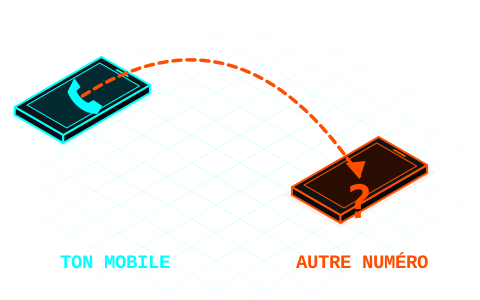
Appels et opérateur
Tu vas composer quelques codes et passer un appel.
ARegarde s'il y a des renvois
Ouvre l'appli Téléphone, compose le code comme un numéro normal et lance l'appel. Prends une photo ou une capture du résultat avant de changer quoi que ce soit.

| Compose | Te dit si les appels sont renvoyés… |
|---|---|
*#21# | tous, tout le temps. C'est le plus important. |
*#61# | quand tu ne réponds pas. |
*#62# | quand tu n'as pas de réseau ou que ton téléphone est éteint. |
*#67# | quand tu es déjà en ligne. |
BComment lire le résultat
Il n'y a pas de renvoi. Ça veut dire ça, et rien de plus : ça ne dit rien des applis espionnes ni des interceptions.
En général, c'est ta messagerie vocale. Vérifie auprès de ton opérateur.
Ce n'est pas mauvais signe : avec les appels en 4G (VoLTE), certains codes ne marchent pas. Regarde dans l'appli de ton opérateur ou pose la question par téléphone.
Il ne devrait pas être là. Prends une photo, retire le renvoi et appelle ton opérateur.
CRetire les renvois dont tu ne veux pas
##21#,##61#,##62#,##67#retirent chacun le leur.##002#les retire tous d'un coup. Attention, celui de la messagerie vocale aussi : si tu t'en sers, tu devras peut-être le réactiver.
Ça se voit aussi dans les réglages. iPhone : Réglages > Apps > Téléphone > Renvoi d'appel (sur les anciens iOS, Réglages > Téléphone). Android : appli Téléphone, ses paramètres, puis Renvoi d'appel ; le nom change selon la marque.
L'intox du *#06#. Il paraît que si tu composes *#06# et que rien ne s'affiche, tu es sur écoute. Ce code montre seulement l'IMEI, le numéro de série du téléphone. Il ne détecte rien.
DAppelle ton opérateur

| Opérateur | Téléphone | Horaires |
|---|---|---|
| Movistar | 1004 | Tous les jours, de 9 h à 22 h |
| Vodafone | 22123 | 24 h/24 |
| Orange | 1470 | Du lundi au samedi, de 9 h à 22 h |
| Yoigo | 622 622 622 622 depuis un autre opérateur | 24 h/24 |
| O2 | 1551 | Tous les jours, de 9 h à 22 h |
| Digi | 1200 | Tous les jours, de 7 h à 24 h |
Autre opérateur, ou numéro qui ne répond pas : regarde sur ta facture ou sur son site. Si tu te méfies de ta ligne, appelle depuis un autre téléphone.
Pose ces questions, telles quelles
- Y a-t-il un renvoi actif sur ma ligne ? Vers quel numéro ?
- Un duplicata de SIM ou un passage en eSIM a-t-il été fait récemment ? Quand et où ?
- Y a-t-il d'autres lignes à mon nom, ou une portabilité ou un changement de titulaire en cours ?
- Quelles mesures avez-vous contre les duplicatas de SIM ? Je veux les activer.
Profites-en pour changer le code PIN de ta messagerie vocale s'il est encore celui d'origine.
Fais vite. Si ton téléphone perd d'un coup le réseau et que tu reçois des avis de changements sur tes comptes, c'est peut-être un duplicata de SIM. Appelle tout de suite ton opérateur depuis un autre téléphone et change les mots de passe de ta messagerie et de ta banque depuis un appareil de confiance.
Et si c'est une interception judiciaire

- Les codes de renvoi ne la montrent pas non plus. Ils affichent les renvois normaux de ta ligne. Une interception ne renvoie pas l'appel : le réseau en fait une copie, et la norme technique (3GPP TS 33.106) exige qu'elle n'altère pas tes services et ne donne aucun signe.
- En appelant, on ne te le dira pas. L'opérateur a l'obligation légale de garder le secret, et il peut être poursuivi pour désobéissance s'il ne le fait pas (LECrim, art. 588 ter e). Un « on ne voit rien d'anormal » ne l'écarte pas.
- Tant qu'elle dure, elle est secrète : elle est traitée dans un dossier séparé et secret (art. 588 bis d).
- Une fois terminée, tu as le droit de le savoir. Les parties à la procédure reçoivent une copie des enregistrements et des transcriptions. Et le tribunal doit en informer les personnes qui apparaissent dans les communications interceptées, sauf si c'est impossible, si cela demande un effort disproportionné ou si cela nuit à de futures enquêtes (art. 588 ter i).
- Si tu penses qu'une procédure est ouverte contre toi, c'est ton avocate qui peut poser la question au tribunal.
- Données entre les mains de la police : tu peux les demander, mais on peut te les refuser pour ne pas nuire à une enquête. Dans ce cas, tu peux exercer ce droit par l'intermédiaire de l'AEPD (LO 7/2021, arts. 24 et 25).
Les données de ta ligne, par écrit
Ce que tu peux demander à l'opérateur, ce sont tes données, grâce au droit d'accès du RGPD (art. 15). Il a un mois pour répondre, et l'AEPD propose un formulaire.
Suite : étape 2, vérifie ton téléphone et ton ordinateur ↓Vérifie ton téléphone, ton ordinateur et tes comptes
Tu vas regarder ce qui est ouvert et ce qui est installé.
Si tu as un fort soupçon (tu as reçu une alerte de spyware, ou tu es journaliste ou militante et il s'est passé quelque chose de précis) : ne restaure rien, ne mets rien à jour, n'efface rien, et si possible demande conseil avant de redémarrer. Va directement à l'étape 3, car tout cela peut faire perdre les preuves. Regarder dans les menus, ça, tu peux.
ALes signes, sans parano
| Ce que tu remarques | Ce que c'est, le plus souvent |
|---|---|
| Batterie qui tient peu, téléphone chaud, consommation de données | Une vieille batterie ou une appli normale. Ça peut être une appli espionne, mais à lui seul, ce signe ne prouve rien. Regarde laquelle consomme dans les réglages de la batterie. |
| Bruits ou écho pendant les appels | Mauvais réseau. Une interception moderne ne s'entend pas. |
| Codes de vérification que tu n'as pas demandés | Quelqu'un essaie d'entrer dans ce compte. Change le mot de passe et active la validation en deux étapes. |
| Message bizarre avec un lien, même s'il vient de ta banque ou d'« une amie » | Phishing. Ne l'ouvre pas. Si tu l'as déjà ouvert, garde-le et continue à lire. |
| Quelqu'un sait des choses que tu n'as dites que par téléphone | Regarde d'abord les sessions ouvertes. S'il n'y a rien, passe à l'étape 3. |
| Alerte officielle d'Apple, de Google ou de WhatsApp sur des attaques de spyware | Celle-ci est sérieuse : elle indique qu'il y a eu une tentative, pas que tu es infectée. Seule une analyse peut le confirmer. Étape 3. |
Le spyware haut de gamme ne donne aucun signe. Qu'un téléphone marche bien ne l'écarte pas, et qu'il marche mal ne le confirme pas non plus.
BCommence par tes comptes

C'est le plus rapide, et c'est ce qui révèle le plus souvent le problème. Jette un œil aux appareils affichés et ferme ce que tu ne reconnais pas :
- WhatsApp : Réglages > Appareils connectés. Active aussi Réglages > Compte > Validation en deux étapes.
- Signal : Réglages > Appareils reliés.
- Telegram : Paramètres > Appareils.
- Google : myaccount.google.com/device-activity.
- E-mail : cherche dans les réglages des transferts ou des filtres que tu n'as pas mis toi-même.
Ensuite, change tes mots de passe depuis un appareil de confiance, pas depuis celui que tu soupçonnes.
Mythes et fausses alertesY compris l'« astuce » d'éteindre son téléphone cinq minutes.
« Éteindre son téléphone cinq minutes par jour le protège. » C'est ce qu'a raconté Pedro Sánchez en octobre. Il y a du vrai : beaucoup de spywares commerciaux ne survivent pas à un redémarrage, donc redémarrer souvent aide. Mais ça ne corrige pas la faille par laquelle ils sont entrés, et ils peuvent revenir.
« Batterie, chaleur ou clics = sur écoute. » À eux seuls, ces signes ne prouvent rien.
« Une appli dit que je suis clean, donc je le suis. » Ça veut seulement dire qu'elle n'a pas trouvé ce qui est déjà connu. C'est une fausse sécurité.
« Alerte d'Apple = infectée. » Elle indique une tentative. La confirmation vient d'une analyse forensique.
« La première chose à faire, c'est de tout formater. » Ça détruit les preuves. Demande d'abord de l'aide.
« Avec Signal, personne ne me lit. » Le chiffrement fonctionne, mais si on te piège pour relier un autre appareil avec un QR code, cet appareil reçoit tes nouveaux messages. Ne scanne aucun QR code pour « vérifier » quoi que ce soit si ce n'est pas toi qui as lancé la liaison.
« En mode avion, je suis invisible. » Seul le fait de l'éteindre offre une garantie.
« Je n'ai rien à cacher. » La surveillance touche aussi les personnes à qui tu parles : sources, camarades, famille.
CChoisis ton appareil et touche pour ouvrir les étapes
 iPhone7 étapes
- Regarde si Apple t'a prévenue. Les notifications de menace s'affichent sur l'écran verrouillé et dans Réglages, dans un e-mail de
threat-notifications@email.apple.comet dans un avis tout en haut de account.apple.com. Dans ces messages, Apple ne te demande jamais de cliquer sur des liens, d'installer quoi que ce soit ni de donner des mots de passe ou des codes. Si on te le demande, c'est un faux. Si c'est un vrai, passe à l'étape 3. - Contrôle de sécurité : Réglages > Confidentialité et sécurité > Contrôle de sécurité > Gérer le partage et les accès. Tu y vois qui a accès à ta position et à tes affaires, et quels appareils sont sur ton compte. « Réinitialisation d'urgence » coupe tous les accès d'un coup.
- Profils : Réglages > Général > VPN et gestion de l'appareil. Si rien n'apparaît, tu n'en as aucun d'installé, ce qui est normal sur un téléphone personnel. Si tu vois un profil que tu ne reconnais pas, prends une photo et demande conseil avant de l'effacer. Si le téléphone appartient à ton entreprise ou à ton établissement scolaire, le profil vient peut-être de là.
- Face ID : Réglages > Face ID et code. S'il y a une « autre apparence » qui n'est pas la tienne, une autre personne peut le déverrouiller. Change aussi le code si quelqu'un le connaît.
- Applis : descends jusqu'à la Bibliothèque d'apps, écris dans le champ de recherche et parcours la liste. Cherche ce que tu ne te souviens pas d'avoir installé.
- Mets à jour : Réglages > Général > Mise à jour logicielle. Sans fort soupçon, c'est l'une des meilleures choses à faire.
- Si tu cours un risque élevé : Réglages > Confidentialité et sécurité > Mode Isolement. Il limite pas mal de choses sur le téléphone, mais c'est sa défense la plus solide contre le spyware payant.
 Android7 étapes
Les menus changent selon la marque. Si tu ne trouves pas quelque chose, utilise la recherche en haut des Paramètres.
- Play Protect : dans le Play Store, icône de ton profil > Play Protect > Paramètres. Vérifie qu'il est toujours activé et lance une analyse. S'il est désactivé et que ce n'est pas toi qui l'as fait, c'est mauvais signe.
- Accessibilité : Paramètres > Accessibilité, dans la partie des applis installées ou téléchargées. Cette autorisation permet de lire l'écran : c'est la préférée des applis espionnes. S'il y en a une que tu ne connais pas, méfiance.
- Administrateurs : dans Paramètres > Sécurité, cherche « administration de l'appareil ». Sur un téléphone personnel, il ne devrait y avoir que ce qui vient de Google ou de la marque.
- Autorisations spéciales : dans Paramètres > Applications > Accès spécial, regarde « Accès aux notifications » et « Installer des applis inconnues ».
- Applis : dans Paramètres > Applications, affiche-les toutes, y compris celles du système. Méfie-toi des noms vides ou génériques, comme « Sync », « Service » ou « System », sans icône et avec des autorisations pour le micro, la position ou les SMS. Dans le doute, cherche-la depuis un autre appareil.
- Débogage USB : s'il est activé dans Options pour les développeurs et que ce n'est pas toi qui l'as fait, c'est un signe.
- Si tu cours un risque élevé : dans Paramètres > Sécurité et confidentialité > Autres paramètres > Protection avancée, si ton téléphone l'a (Android 16 ou plus récent).
 Ordinateur5 étapes
- Contrôle à distance : cherche dans tes programmes TeamViewer, AnyDesk ou des logiciels similaires que tu n'as pas installés toi-même. Ils sont normaux, mais ils permettent de piloter ton ordinateur de l'extérieur. Windows : Paramètres > Applications > Applications installées. Mac : dossier Applications.
- Ce qui se lance tout seul : Windows : Gestionnaire des tâches > Applications de démarrage. Mac : Réglages Système > Général, dans les éléments d'ouverture. Cherche ce que tu ne reconnais pas.
- Gestion à distance sur Mac : Réglages Système > Général > Gestion des appareils. Si le Mac est personnel, rien ne devrait apparaître.
- Analyse : sous Windows, Sécurité Windows > Protection contre les virus et menaces, puis lance une analyse complète. Regarde dans les extensions du navigateur s'il y en a une que tu n'as pas ajoutée.
- Mets à jour le système et le navigateur, sauf si tu as un fort soupçon.
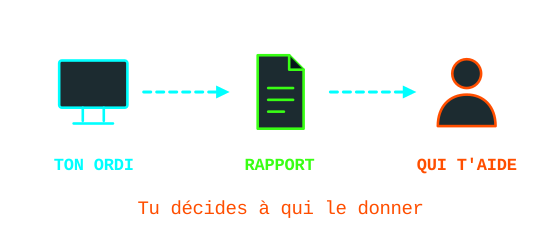
Si tu veux aller un peu plus loin, Zero Breach Toolkit cherche des traces de spywares connus sur l'ordinateur et n'envoie rien sur internet. Il ne regarde que cet ordinateur : il ne te dit pas si le téléphone est infecté.
DQuoi faire de ce que tu as vu
Ça ne garantit pas que tu es clean. Si tu n'as aucune raison de penser qu'on te vise, fais tes mises à jour, utilise des mots de passe différents et la validation en deux étapes.
Fais des captures avec la date et ferme ce qui dépend de toi. Si ce n'est pas clair, passe à l'étape 3.
Arrête-toi là. N'efface rien, ne restaure rien et demande de l'aide.
EComplique-leur la tâche pour la prochaine fois
Routine de 10 minutesÀ faire de temps en temps.

- Redémarre le téléphone.
- Installe les mises à jour en attente, du système et des applis.
- Passe en revue les appareils reliés à WhatsApp, Signal, Telegram et Google.
- Utilise un long code de déverrouillage, pas un schéma ni quatre chiffres.
- Efface les applis dont tu ne te sers plus.
Blinde tes comptesMots de passe, clés et vol du téléphone.
- Évite le SMS comme second facteur si tu as une autre option : c'est le plus faible. Préfère une passkey ou une appli de codes.
- Clés physiques si tu cours un risque : enregistres-en deux, car si tu perds la seule que tu as, tu restes dehors.
- iPhone volé : active la Protection de l'appareil volé dans Réglages > Face ID et code.
- Avant une grève ou une manif, regarde cette partie.
Demande de l'aide
Tu peux venir directement ici, sans faire ce qui précède.
APoints de rencontre
Nous préparons des points de rencontre pour vérifier les téléphones en personne et faire le labo. Nous les publierons ici dès qu'ils seront confirmés.
Où que tu ailles :
- Apporte ton téléphone chargé, son câble, ton code de déverrouillage en tête et une liste de ce qui t'est arrivé, avec les dates.
- Tu as le droit de voir tout ce qui est fait et de dire non.
- Personne n'a besoin de tes mots de passe. C'est toi qui les saisis.
- Demande quelles données sont copiées, où elles sont stockées et quand elles sont effacées.
- Méfie-toi de qui te propose sur internet de « nettoyer ton téléphone » : c'est une arnaque classique.
BLignes d'aide
| Qui | Pour quoi |
|---|---|
| Access Now, Digital Security Helpline | Militantes, journalistes, défenseuses des droits humains et collectifs. Gratuit, 24 h/24, y compris en espagnol. Ils vérifient d'abord qui tu es. |
| Amnesty International, Security Lab | Journalistes, militantes et organisations exposées à des attaques ciblées. |
| INCIBE : 017 | Tout le monde, surtout pour les arnaques et les comptes volés. Gratuit et confidentiel, de 8 h à 23 h. Aussi par WhatsApp (900 116 117) et Telegram (@INCIBE017). C'est un organisme public : garde-le en tête si ton cas est politique. |
CGuides à suivre, en espagnol
- Kit de premiers secours numériques : il te guide selon ce qui t'arrive.
- Guides d'autodéfense numérique de TeknoKasa, de Madrid : verrouillage du téléphone, arrestation et plus encore.
- Évalue tes risques, de l'EFF : six questions pour faire ton plan.
- Spyware mercenaire, de SocialTIC.
- Data Detox Kit, de Tactical Tech.
- Prendre soin de soi quand on traverse ça, du même kit.
Comment noter ce qui se passeUn modèle pour ne pas perdre les preuves.

Ça te sert à toi et à la personne qui t'aide. Recopie ceci sur papier ou sur un appareil de confiance, avec une ligne par chose bizarre :
Date et heure :
Appareil ou compte :
Ce qui s'est passé :
Numéro, e-mail ou lien concerné :
Capture enregistrée (où) :
À qui je l'ai dit :
- Fais les captures avant de bloquer ou de signaler un compte : il peut disparaître ensuite.
- N'ouvre pas les liens suspects pour voir ce que c'est. Copie le texte sans cliquer.
- Garde une copie chiffrée. Si c'est trop lourd pour toi, demande à une personne de confiance de s'en occuper.
- Pour porter plainte en Espagne, ce guide explique comment présenter les preuves.
Grèves et manifestations

- Avant : sauvegarde, code long, et Face ID ou empreinte désactivés. Mettez-vous d'accord sur un point de rendez-vous au cas où il n'y aurait pas de réseau. Pense à prendre un téléphone avec peu de données, ou à ne pas en prendre.
- Pendant : si tu crains qu'on te le prenne, éteins-le. Le mode avion ne suffit pas. Prends tes photos sans déverrouiller, depuis l'écran verrouillé.
- Après : floute les visages avant de publier. Si on t'a pris ton téléphone, même un moment, considère-le comme suspect : étape 2.
D'après le guide de l'EFF, pensé pour les États-Unis, et ceux de TeknoKasa. Ce n'est pas un conseil juridique : pour savoir quoi faire si on te demande ton téléphone en Espagne, parles-en à ton avocate ou à un collectif antirépression.
Reprends le reste de ta vie numérique
Sur resetea.net.



Zone techie : le labo
Pour les hacklabs et pour qui veut apprendre.
Cette partie sert à monter le labo. Tu n'en as pas besoin pour vérifier ton téléphone. Les commandes ne réparent rien à elles seules : un résultat « clean » ne veut pas dire clean, et une correspondance ne veut pas dire infection.
Consentement. Uniquement avec ton téléphone, ou avec celui d'une personne qui te le demande et qui est présente. Analyser celui de quelqu'un d'autre sans permission est un délit, et tu finis par faire exactement ce que tu cherches à combattre. La licence de MVT l'interdit expressément.
Comment entre le spyware payant
Voici les trois voies documentées par les enquêtes d'Amnesty International. Savoir par où il entre aide à savoir quoi chercher.
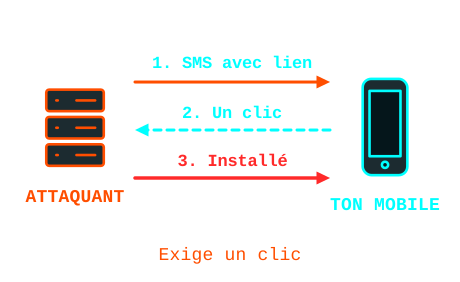
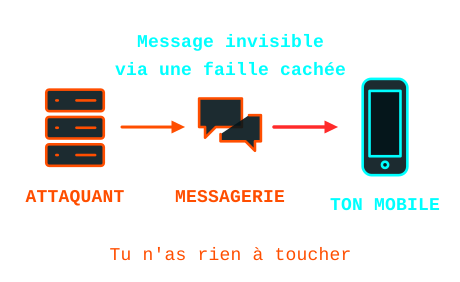
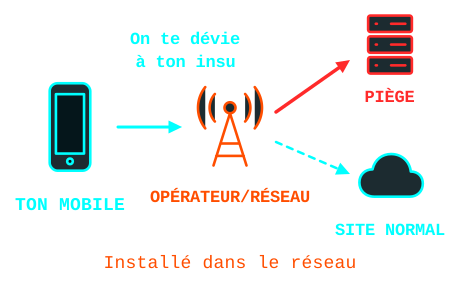
Schémas réalisés par nos soins à partir de Forensic Methodology Report: How to catch NSO Group's Pegasus (2021) et de Predator Files: Technical deep-dive (2023), d'Amnesty International. Hacksito n'a aucun lien avec Amnesty International.
Ça arrive aussi ici
En octobre 2026, le BOE a publié que la Guardia Civil avait acheté pour 2 066 115,70 € (environ 2,5 millions TVA comprise) un système de « perquisitions à distance » de téléphones. Il peut « héberger un logiciel » sur Android et iOS pour un « accès transparent » aux contenus et aux communications.
Le marché a été attribué à Fortier Europe, de Boadilla del Monte, par procédure négociée sans publicité et avec une seule offre, au motif de l'exclusivité du fabricant.
Ce qu'on ne sait pas : qui le fabrique, comment il s'installe et si c'est Pegasus. L'avis ne le dit pas, et l'attribuer aujourd'hui à un produit précis relèverait de la spéculation.
La loi (LECrim, art. 588 septies) exige une autorisation judiciaire et le limite à certains délits, pendant un mois renouvelable jusqu'à trois. Auparavant, Citizen Lab a documenté au moins 65 personnes de la mouvance indépendantiste catalane attaquées avec Pegasus et Candiru.
À quoi sert chaque outil
| Outil | Ce qu'il fait | Pour qui |
|---|---|---|
| Zero Breach Toolkit | Cherche des traces publiées de spyware sur les ordinateurs, dans les sauvegardes d'iPhone et dans ce qui est récupéré sur Android. Il a une interface graphique et donne le résultat en langage courant. | Premier filtre, peu de niveau technique requis. |
| MVT (Amnesty) | Analyse forensique : extrait des journaux et les compare à des listes d'indicateurs. | Terminal. Le projet lui-même dit qu'il n'est pas fait pour l'autodiagnostic. |
| PiRogue (PTS) | Un Raspberry Pi sert de routeur et analyse le trafic du téléphone. Il ne regarde pas à l'intérieur de l'appareil : il regarde à qui celui-ci parle. | Pour qui s'y connaît en réseaux. |
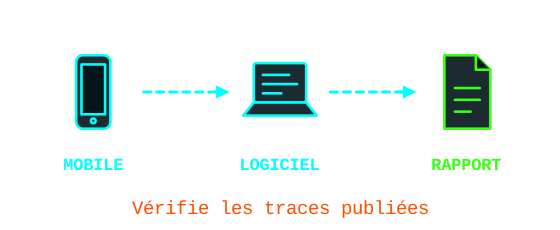
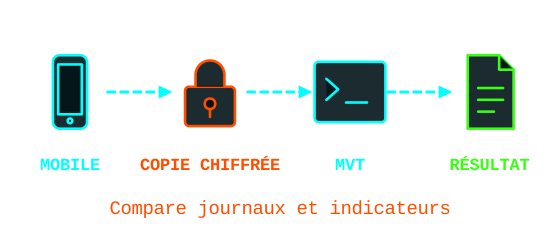
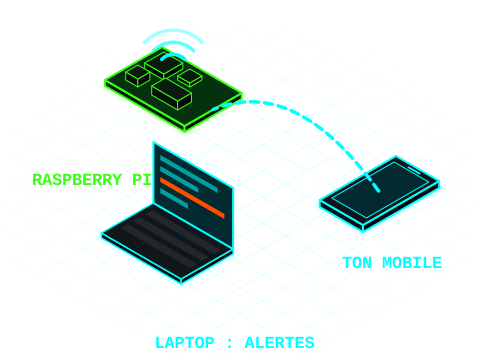
Ces outils se complètent : les deux premiers regardent ce qui reste stocké sur l'appareil, et PiRogue ce qu'il fait sur le réseau pendant que tu l'observes.
Fausses antennes : 2G et RayhunterPour les organisatrices d'un événement ou d'une action.
Un IMSI catcher est une fausse antenne qui identifie les téléphones à proximité. Contrairement au spyware, il ne touche pas au téléphone, et il faut être dans la zone.
- Coupe la 2G : la Protection avancée d'Android l'évite sur les téléphones compatibles, et sur iPhone, c'est le Mode Isolement qui s'en charge. Tu peux te retrouver sans réseau là où il n'y a que de la 2G.
- Rayhunter (EFF) cherche des signes de fausses antennes avec un routeur mobile bon marché. En Europe, le projet recommande le TP-Link M7350, et il faut une SIM. Une alerte ne prouve pas qu'il y a une fausse antenne, et la capture peut contenir ton IMSI. L'EFF elle-même conseille de consulter une avocate hors des États-Unis.
Comment monter le posteLa première chose à faire, avant de toucher au moindre téléphone.
- Un ordinateur portable de confiance avec le disque chiffré, dédié si possible. Si l'ordinateur est compromis, tout l'est.
- Les sauvegardes contiennent toute la vie de la personne : messages, photos, historique. Elles restent en local et chiffrées, et sont effacées quand elle le décide.
- Rien sur le cloud ni sur des services d'analyse en ligne sans son autorisation.
- Mets à jour les indicateurs le jour même. Avec de vieilles listes, le résultat ne vaut rien.
- Face à un positif crédible, arrête de toucher à quoi que ce soit et transmets le cas à Security Lab ou à Access Now.
Zero Breach ToolkitPremier filtre. Avec interface graphique.
Projet très jeune. Le dépôt a été créé en octobre 2026 et nous n'avons trouvé aucun audit indépendant. Les versions 2.0.0 à 2.0.2 pouvaient afficher du vert sans avoir fini de vérifier un téléphone : si tu as utilisé l'une d'elles, recommence avec la dernière. Il existe des dépôts aux noms similaires. Télécharge uniquement depuis interplains/Zero-Breach-Toolkit.
Installation. Télécharge le programme pour ton système (Windows, Mac ou Linux) et ouvre-le. Comme il n'est pas encore signé, le système et certains antivirus afficheront un avertissement. Vérifie d'abord son origine :
gh attestation verify <archivo> --repo interplains/Zero-Breach-Toolkit
Mets à jour les listes d'indicateurs avant de lancer la vérification. L'analyse n'envoie rien sur internet.
Ordinateur. Ferme les navigateurs et les applis de messagerie, choisis la vérification « Standard » (15 ou 20 minutes) et clique sur « Start check ».
iPhone. On analyse une sauvegarde sur l'ordinateur, jamais sur le téléphone lui-même. Branche-le, touche Se fier et fais une sauvegarde en cochant « Chiffrer la sauvegarde locale » (Finder sur Mac, Apple Devices sur Windows). Dans le programme, choisis « A phone » et fais glisser le dossier de la sauvegarde, qui se trouve ici :
Mac:     ~/Library/Application Support/MobileSync/Backup
Windows: %USERPROFILE%\Apple\MobileSync\Backup
Android. Active les Options pour les développeurs (touche sept fois Numéro de build) et le Débogage USB. Branche avec un câble de données et autorise l'ordinateur. Dans le programme, « A phone » et l'option de récupération depuis Android par USB. Garde le téléphone déverrouillé. À la fin, coupe le Débogage USB.
Comment le lire
Rien des listes publiques n'apparaît aux endroits qu'il a pu lire. Regarde la liste de ce qu'il n'a pas pu vérifier. Un spyware sans traces publiées n'apparaît pas.
Ça veut dire « regarde de plus près », pas « tu es infectée ». N'efface rien et ne visite pas l'adresse indiquée. Garde le rapport et transmets-le à la ligne d'aide. Un domaine partagé peut donner des correspondances innocentes.
MVT (Mobile Verification Toolkit)Analyse forensique en terminal.
Il faut Python 3.11 ou plus récent, et Linux ou Mac. Sous Windows, par WSL. Sa licence lui est propre et restreint l'usage sans consentement : ce n'est donc pas un logiciel libre au sens strict.
sudo apt install python3 python3-venv python3-pip sqlite3 libusb-1.0-0 pipx
pipx ensurepath
pipx install mvt
mvt download-iocs
iPhone
Avec une sauvegarde chiffrée, on voit plus de journaux, comme l'historique de Safari. Tu peux la faire depuis Finder ou Apple Devices, ou en terminal :
sudo apt install usbmuxd
pipx install pymobiledevice3
pymobiledevice3 lockdown pair
pymobiledevice3 backup2 encryption on 'MOTDEPASSE'
pymobiledevice3 backup2 backup --full ./copia/
Ce mot de passe reste dans l'historique du shell : efface-le ensuite. Garde le téléphone déverrouillé. La sauvegarde apparaît dans un sous-dossier portant l'UDID du téléphone. Pour la déchiffrer et l'analyser :
read -rs MVT_IOS_BACKUP_PASSWORD; export MVT_IOS_BACKUP_PASSWORD
mvt-ios decrypt-backup -d ./descifrada ./copia/<UDID>
unset MVT_IOS_BACKUP_PASSWORD
mvt-ios check-backup --output ./salida ./descifrada
Android
MVT n'analyse plus directement par ADB. La récupération se fait avec AndroidQF : active le Débogage USB, autorise l'ordinateur, exécute le binaire et réponds à ses questions. Ensuite :
mvt-android check-androidqf ./salida-androidqf
L'option --virustotal est désactivée par défaut. Laisse-la ainsi, sauf si la personne accepte que ses applis soient soumises à un service externe. À la fin, coupe le Débogage USB.
Comment lire le résultat
- Les correspondances sont surlignées dans le terminal et enregistrées dans le dossier de sortie. Lis ces résultats et place-les sur la chronologie.
- Pour chaque correspondance, demande-toi : quel indicateur, de quelle campagne et de quand ? La date colle-t-elle avec l'histoire de la personne ? Quel processus ou domaine apparaît ?
- Une correspondance n'est pas un diagnostic. Avant de dire quoi que ce soit à qui que ce soit, fais-la vérifier par quelqu'un d'expérimenté. Prendre un faux positif pour argent comptant fait beaucoup de dégâts.
- Sans correspondance, il n'y a pas de certitude non plus. La documentation elle-même prévient que les indicateurs publics ne suffisent pas pour dire qu'un téléphone est clean.
PiRogue Tool SuiteUn Raspberry Pi qui analyse le trafic.
C'est un Raspberry Pi qui crée un wifi. Tu y connectes le téléphone et le Pi analyse en direct tout le trafic avec Suricata, à l'aide des règles ProofPoint ET Open et des indicateurs de stalkerware d'Echap.
Matériel : Raspberry Pi 3B, 3B+ ou 4 (le 5 est expérimental), alimentation, microSD de 32 Go (64 Go pour les longues captures) et câble réseau. Mieux vaut plus de 2,5 Go de RAM : en dessous, Suricata se désactive, et sans lui il n'y a pas d'alertes.
Installation
Télécharge l'image de PiRogue OS depuis le guide officiel, vérifie le hash et grave-la avec Balena Etcher. Branche le Pi par câble et connecte-toi :
sha256sum PiRogue-OS-*.img.xz
ssh pi@pirogue.local       # mot de passe initial : raspberry, change-le à la connexion
sudo apt update
sudo apt dist-upgrade -y
sudo apt install pirogue-base -y
sudo reboot
Pendant l'installation, réponds Non à l'enregistrement des règles de pare-feu IPv4 et IPv6, et Oui à la capture sans root. Récupère ensuite la clé du wifi et celle du tableau de bord (en version 2.x, elles sont aléatoires ; la 1.x est différente, le guide l'explique) :
pirogue-admin-client wifi get-configuration
pirogue-admin-client dashboard get-configuration
Le tableau de bord est sur https://pirogue.local/dashboard, avec un certificat autosigné. La télémétrie est activée par défaut : désactive-la en suivant le guide avant d'y brancher le téléphone de qui que ce soit.
Capture
Sur le téléphone, mets le mode avion, active uniquement le wifi et déconnecte le VPN, pour que tout passe par la PiRogue. Connecte-le à son wifi. Les flux apparaissent dans le tableau de bord au bout de 4 minutes environ. Laisse tourner plusieurs jours avec un usage normal : le spyware ne communique pas toujours dès que tu regardes. Le tableau de bord conserve 5 jours.
Pour capturer dans un fichier et l'ouvrir ensuite dans Wireshark :
sudo tcpdump -i wlan0 -w $(date +%Y%m%d%H%M)_captura.pcap
scp pi@pirogue.local:~/*_captura.pcap .
Comment lire le résultat
- Alertes de sécurité : regarde l'heure, la gravité, le type de menace, le nom de la règle et les IP source et destination. Beaucoup sont du bruit, comme la publicité ou les traqueurs. Lis la règle avant de tirer des conclusions.
- Liste des flux et carte : cherche des domaines bizarres, de gros envois de données à des heures creuses ou des connexions régulières quand le téléphone est au repos. Vérifie à qui appartient chaque destination. La plupart seront Apple, Google et les applis habituelles.
- Limites : presque tout est chiffré, donc tu vois à qui il se connecte et combien, pas le contenu. Suricata ne détecte que ce qui est déjà connu. L'absence d'alertes ne garantit rien.
- Vie privée : la capture dresse le portrait de la vie de la personne. Elle se traite comme toute autre sauvegarde : en local, chiffrée et effacée à la fin.
Le projet lui-même recommande que, dans les situations à risque, l'analyse soit suivie par des professionnelles. Guides de PTS
Sors du logiciel propriétaire
Quand tu auras fini ici, l'étape suivante.
 OPSECTéléphones sans Google, systèmes libres, navigateurs, messageries et services.
Sources
Vérifié en novembre 2026. Les menus et les numéros changent : si quelque chose ne correspond pas, fie-toi à la source officielle.
- Amnesty International : méthodologie forensique sur Pegasus et Predator Files
- BOE-B-2026-33966 : contrat de la Guardia Civil
- Digital First Aid Kit, EFF : Surveillance Self-Defense, Coalition Against Stalkerware et Tactical Tech : Holistic Security
- Apple : notifications de menace, Mode Isolement et Contrôle de sécurité
- Google : Play Protect et Protection avancée
- Vodafone : renvoi d'appel et O2 : contact
- Selectra : codes de renvoi 2026
- Zero Breach Toolkit, MVT, AndroidQF et PiRogue Tool Suite