¿Qué te pasa? Empieza por aquí
 Me ha llegado una alerta de Apple, Google o WhatsAppNo borres nada y ve a pedir ayuda.
 Mis llamadas van raras o me he quedado sin líneaCinco minutos. Marcar unos códigos y una llamada.
 Alguien sabe lo que escribo por WhatsApp o por correoMira las sesiones abiertas. Es lo más rápido.
 Creo que me espían o me han metido algo en el móvil o el ordenadorQuince minutos. Trucos para iPhone, Android y ordenador.
 Voy a la huelga o a una maniQué hacer con el móvil antes, durante y después.
 Vengo a montar el laboratorioZero Breach Toolkit, MVT y PiRogue.
Antes de tocar nada
Se pierden las pruebas.
Para buscar ayuda y cambiar contraseñas, uno de confianza.
Con fecha y capturas. Si es serio, que lo sepa alguien de confianza.
Dónde ocurre cada pinchazo

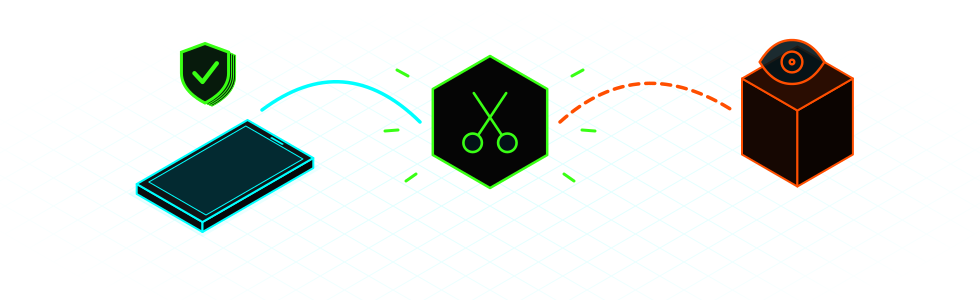
¿Qué es exactamente cada cosa?Son cinco casos distintos, y uno no se ve desde el móvil.
| Qué es | ¿Lo puedes ver tú? |
|---|---|
| Desvío de llamadas o duplicado de SIM. Tus llamadas o SMS van a otro sitio. | Sí. Paso 1. |
| Cuenta abierta en otro sitio. WhatsApp Web, Telegram o Google en un aparato que no es tuyo. Es de lo más común. | Sí. Paso 2. |
| App espía (stalkerware). Alguien tuvo tu móvil en la mano y le instaló algo. | Muchas veces sí. Paso 2. |
| Spyware de pago (Pegasus, Predator, Graphite). Va contra periodistas, activistas y gente concreta. Puede entrar sin que toques nada. | A ojo, no. Hace falta laboratorio, y aun así puede no aparecer. Paso 3. |
| Intervención judicial. La hace la compañía por orden de un juzgado. | No. No deja rastro en el móvil y es secreta mientras dura. Al acabar, tienes derecho a saberlo. |
Llamadas y compañía
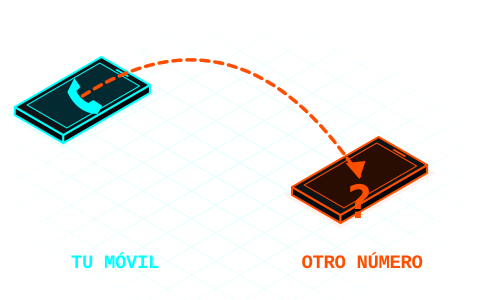
Vas a marcar unos códigos y a hacer una llamada.
AMira si hay desvíos
Abre la app de Teléfono, marca el código como si fuera un número y pulsa llamar. Saca foto o captura del resultado antes de cambiar nada.

| Marca | Te dice si se desvían las llamadas… |
|---|---|
*#21# | todas, siempre. Este es el que más importa. |
*#61# | cuando no contestas. |
*#62# | cuando estás sin cobertura o apagado. |
*#67# | cuando estás comunicando. |
BCómo se interpreta
No hay desvío. Solo significa eso: no dice nada de apps espía ni de intervenciones.
Lo normal es que sea tu buzón de voz. Confírmalo con tu compañía.
No significa nada malo: con llamadas por 4G (VoLTE) algunos códigos no funcionan. Míralo en la app de tu compañía o pregunta por teléfono.
Eso no debería estar ahí. Saca foto, quita el desvío y llama a tu compañía.
CQuita los desvíos que no quieras
##21#,##61#,##62#,##67#quitan cada uno el suyo.##002#los quita todos de golpe. Ojo, también el del buzón de voz: si lo usas, igual tienes que volver a activarlo.
También se ve en los ajustes. iPhone: Ajustes > Apps > Teléfono > Desvío de llamadas (en iOS antiguos, Ajustes > Teléfono). Android: app de Teléfono, sus ajustes y Desvío de llamadas; el nombre cambia según la marca.
El bulo del *#06#. Circula que si marcas *#06# y no sale nada estás pinchada. Ese código solo enseña el IMEI, el número de serie del móvil. No detecta nada.
DLlama a tu compañía

| Compañía | Teléfono | Horario |
|---|---|---|
| Movistar | 1004 | Todos los días, 9 a 22 |
| Vodafone | 22123 | 24 horas |
| Orange | 1470 | Lunes a sábado, 9 a 22 |
| Yoigo | 622 622 622 622 desde otra compañía | 24 horas |
| O2 | 1551 | Todos los días, 9 a 22 |
| Digi | 1200 | Todos los días, 7 a 24 |
Otra compañía o un número que no responde: míralo en tu factura o en su web. Si desconfías de tu línea, llama desde otro teléfono.
Pregunta esto, tal cual
- ¿Hay algún desvío activo en mi línea? ¿A qué número?
- ¿Se ha hecho hace poco un duplicado de SIM o un cambio a eSIM? ¿Cuándo y dónde?
- ¿Hay otras líneas a mi nombre, o alguna portabilidad o cambio de titular pedido?
- ¿Qué medidas tenéis contra duplicados de SIM? Quiero activarlas.
Aprovecha y cambia el PIN del buzón de voz si sigue siendo el de fábrica.
Corre. Si el móvil se queda de golpe sin cobertura y te llegan avisos de cambios en tus cuentas, puede ser un duplicado de SIM. Llama ya a tu compañía desde otro teléfono y cambia las contraseñas del correo y del banco desde un aparato de confianza.
Y si es una intervención judicial

- Con los códigos de desvío tampoco se ve. Esos códigos enseñan los desvíos normales de tu línea. Una intervención no desvía la llamada: la red saca una copia, y la norma técnica (3GPP TS 33.106) exige que no altere tus servicios ni dé ninguna señal.
- Llamando no te lo van a decir. La compañía tiene obligación legal de guardar secreto, y puede cometer desobediencia si no lo hace (LECrim, art. 588 ter e). Un "no vemos nada raro" no la descarta.
- Mientras dura, es secreta: se tramita en una pieza separada y secreta (art. 588 bis d).
- Cuando acaba, sí tienes derecho a saberlo. Quienes son parte reciben copia de las grabaciones y transcripciones. Y el juzgado debe notificarlo a quienes aparecen en las comunicaciones interceptadas, salvo que sea imposible, exija un esfuerzo desproporcionado o perjudique futuras investigaciones (art. 588 ter i).
- Si crees que hay una causa abierta contra ti, quien puede preguntar es tu abogada, en el juzgado.
- Datos en manos de la policía: puedes pedirlos, pero pueden denegártelo para no perjudicar una investigación. En ese caso puedes ejercer el derecho a través de la AEPD (LO 7/2021, arts. 24 y 25).
Tus datos de línea, por escrito
Lo que sí puedes pedir a la compañía son tus datos con el derecho de acceso del RGPD (art. 15). Tienen un mes para contestar y la AEPD tiene un formulario.
Siguiente: paso 2, revisa tu móvil y tu ordenador ↓Revisa tu móvil, tu ordenador y tus cuentas
Vas a mirar qué hay abierto y qué hay instalado.
Si tienes una sospecha fuerte (te ha llegado una alerta de spyware, o eres periodista o activista y ha pasado algo concreto): no restaures nada, no actualices y no borres nada, y si puedes pregunta antes de reiniciar. Salta al paso 3, que con eso se pueden perder las pruebas. Ver cosas en los menús sí puedes.
ALas señales, sin paranoia
| Lo que notas | Lo que suele ser |
|---|---|
| Batería que dura poco, móvil caliente, gasta datos | Batería vieja o una app normal. Puede ser una app espía, pero por sí solo no prueba nada. Mira cuál gasta en los ajustes de batería. |
| Ruidos o eco en las llamadas | Mala cobertura. Una intervención moderna no suena. |
| Códigos de verificación que no has pedido | Alguien está intentando entrar en esa cuenta. Cambia la contraseña y activa la verificación en dos pasos. |
| Mensaje raro con un enlace, aunque sea de tu banco o de "una amiga" | Phishing. No lo abras. Si ya lo abriste, guárdalo y sigue leyendo. |
| Alguien sabe cosas que solo has dicho por el móvil | Mira primero las sesiones abiertas. Si no hay nada, ve al paso 3. |
| Alerta oficial de Apple, Google o WhatsApp sobre ataques de spyware | Esta sí es seria: indica que lo han intentado, no que te hayan infectado. Solo un análisis lo confirma. Paso 3. |
El spyware caro no da señales. Que el móvil vaya bien no lo descarta, y que vaya mal tampoco lo confirma.
BEmpieza por tus cuentas

Es lo más rápido y lo que más veces da con el problema. Echa un ojo a los aparatos que aparecen y cierra lo que no reconozcas:
- WhatsApp: Ajustes > Dispositivos vinculados. Activa también Ajustes > Cuenta > Verificación en dos pasos.
- Signal: Ajustes > Dispositivos vinculados.
- Telegram: Ajustes > Dispositivos.
- Google: myaccount.google.com/device-activity.
- Correo: busca en los ajustes reenvíos o filtros que no hayas puesto tú.
Después cambia las contraseñas desde un aparato de confianza, no desde el que sospechas.

Mitos y falsas alarmasIncluido el "truco" de apagar el móvil cinco minutos.
"Apagar el móvil cinco minutos al día lo protege." Lo contó Pedro Sánchez en octubre. Tiene parte de verdad: mucho spyware comercial no sobrevive a un reinicio, así que reiniciar a menudo ayuda. Pero no corrige el fallo por el que entró y pueden volver a entrar.
"Batería, calor o clics = pinchada." Por sí solos no prueban nada.
"Una app dice que estoy limpia, así que lo estoy." Solo significa que no encontró lo que ya se conoce. Da falsa seguridad.
"Aviso de Apple = infectada." Indica un intento. La confirmación la da un análisis forense.
"Lo primero es formatear." Destruye las pruebas. Primero pide ayuda.
"Con Signal nadie me lee." El cifrado funciona, pero si te engañan para vincular otro aparato con un QR, ese aparato recibe tus mensajes nuevos. No escanees un QR para "verificar" nada si no empezaste tú la vinculación.
"En modo avión soy invisible." Solo apagarlo da garantía.
"No tengo nada que ocultar." La vigilancia también afecta a quien hablas: fuentes, compañeras, familia.
CElige tu aparato y toca para abrir los pasos
 iPhone7 pasos
- Mira si Apple te ha avisado. Las alertas de amenazas salen en la pantalla de bloqueo y en Ajustes, en un correo de
threat-notifications@email.apple.comy en un aviso arriba del todo en account.apple.com. Apple nunca te pide en ellas pinchar enlaces, instalar nada ni dar contraseñas o códigos. Si te lo piden, es falsa. Si es de verdad, ve al paso 3. - Comprobación de seguridad: Ajustes > Privacidad y seguridad > Comprobación de seguridad > Gestionar accesos y datos compartidos. Enseña quién ve tu ubicación y tus cosas, y qué aparatos están en tu cuenta. "Restablecimiento de emergencia" corta todos los accesos de golpe.
- Perfiles: Ajustes > General > VPN y gestión de dispositivos. Si no aparece nada, no tienes ninguno instalado, que es lo normal en un móvil personal. Si hay un perfil que no reconoces, saca una foto y pregunta antes de borrarlo. Si el móvil es de la empresa o del centro de estudios, puede ser suyo.
- Face ID: Ajustes > Face ID y código. Si hay una "apariencia alternativa" que no es tuya, otra persona puede desbloquearlo. Cambia también el código si alguien lo conoce.
- Apps: baja hasta la Biblioteca de apps, escribe en el buscador y repasa la lista. Busca lo que no recuerdes haber instalado.
- Actualiza: Ajustes > General > Actualización de software. Si no hay sospecha fuerte, es de lo mejor que puedes hacer.
- Si corres riesgo alto: Ajustes > Privacidad y seguridad > Modo de aislamiento. Limita bastantes cosas del móvil, pero es la defensa más fuerte que tiene frente al spyware de pago.
 Android7 pasos
Los menús cambian según la marca. Si no encuentras algo, usa el buscador de arriba en Ajustes.
- Play Protect: en Play Store, icono de tu perfil > Play Protect > Ajustes. Comprueba que sigue activado y lanza un análisis. Si está apagado y no lo apagaste tú, mala señal.
- Accesibilidad: Ajustes > Accesibilidad, en el apartado de apps instaladas o descargadas. Este permiso deja leer la pantalla y es el favorito de las apps espía. Si hay una que no conoces, ojo.
- Administradores: en Ajustes > Seguridad, busca "administración de dispositivos". En un móvil personal debería estar solo lo de Google o la marca.
- Permisos especiales: en Ajustes > Aplicaciones > Acceso especial, mira "Acceso a notificaciones" e "Instalar aplicaciones desconocidas".
- Apps: en Ajustes > Aplicaciones, muestra todas, también las del sistema. Desconfía de nombres vacíos o genéricos, como "Sync", "Service" o "System", sin icono y con permisos de micro, ubicación o SMS. Si dudas, búscala desde otro aparato.
- Depuración USB: si en Opciones de desarrollador está activada y no fuiste tú, es una señal.
- Si corres riesgo alto: en Ajustes > Seguridad y privacidad > Otros ajustes > Protección Avanzada, si tu móvil lo tiene (Android 16 o superior).
 Ordenador5 pasos
- Control remoto: busca en tus programas TeamViewer, AnyDesk o parecidos que no hayas instalado tú. Son normales, pero con ellos se puede manejar tu ordenador desde fuera. Windows: Configuración > Aplicaciones > Aplicaciones instaladas. Mac: carpeta Aplicaciones.
- Lo que arranca solo: Windows: Administrador de tareas > Aplicaciones de arranque. Mac: Ajustes del Sistema > General, en los elementos de inicio. Busca lo que no reconozcas.
- Gestión remota en Mac: Ajustes del Sistema > General > Gestión de dispositivos. Si el Mac es personal, no debería aparecer nada.
- Análisis: en Windows, Seguridad de Windows > Protección contra virus y amenazas y lanza un examen completo. Mira en las extensiones del navegador si hay alguna que no pusiste tú.
- Actualiza el sistema y el navegador, salvo que tengas sospecha fuerte.
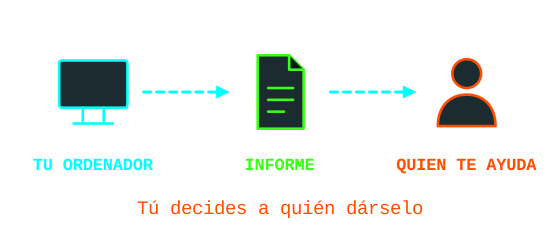
Si quieres ir un paso más allá, Zero Breach Toolkit busca trazas de spyware conocido en el ordenador y no sube nada a internet. Solo mira ese ordenador: no te dice si el móvil está infectado.
DQué hacer con lo que has visto
No garantiza que estés limpia. Si no tienes motivos para pensar que van a por ti, actualiza, usa contraseñas distintas y verificación en dos pasos.
Saca capturas con fecha y cierra lo que sea tuyo. Si no te queda claro, ve al paso 3.
Para ahí. No borres ni restaures nada y pide ayuda.
EDéjalo más difícil para la próxima
Rutina de 10 minutosHazla de vez en cuando.

- Reinicia el móvil.
- Instala las actualizaciones pendientes, del sistema y de las apps.
- Repasa los dispositivos vinculados de WhatsApp, Signal, Telegram y Google.
- Usa un código de desbloqueo largo, no un patrón ni cuatro cifras.
- Borra las apps que ya no usas.
Blinda tus cuentasContraseñas, llaves y robo del móvil.
- Evita el SMS como segundo factor si tienes otra opción: es el más débil. Mejor una passkey o una app de códigos.
- Llaves físicas si corres riesgo: registra dos, porque si pierdes la única te quedas fuera.
- iPhone robado: activa la Protección en caso de robo en Ajustes > Face ID y código.
- Antes de la huelga o de una mani, mira esta parte.
Pide ayuda
Puedes venir directa aquí, sin hacer lo anterior.
APuntos de encuentro
Estamos preparando puntos donde revisar móviles en persona y hacer el laboratorio. Los publicaremos aquí cuando estén confirmados.
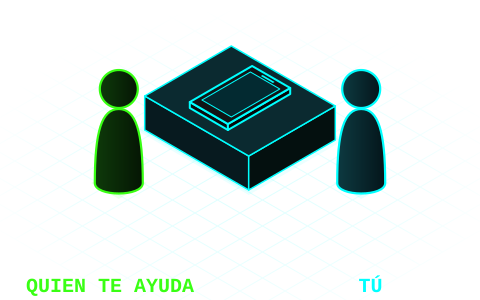
Vayas donde vayas:
- Trae el móvil cargado, su cable, el código de desbloqueo en la cabeza y una lista de lo que te ha pasado, con fechas.
- Tienes derecho a ver todo lo que se hace y a decir que no.
- Nadie necesita tus contraseñas. Las pones tú.
- Pregunta qué datos se copian, dónde se guardan y cuándo se borran.
- Desconfía de quien te ofrezca por internet "limpiarte el móvil": es un timo clásico.
BLíneas de ayuda
| Quién | Para qué |
|---|---|
| Access Now, Digital Security Helpline | Activistas, periodistas, defensoras de derechos humanos y colectivos. Gratis, 24 horas, también en castellano. Hacen una comprobación previa de quién eres. |
| Amnistía Internacional, Security Lab | Periodistas, activistas y organizaciones en riesgo por ataques dirigidos. |
| INCIBE: 017 | Cualquier persona, sobre todo para timos y cuentas robadas. Gratis y confidencial, de 8 a 23. También por WhatsApp (900 116 117) y Telegram (@INCIBE017). Es un organismo público: tenlo en cuenta si tu caso es político. |
CGuías para seguir, en castellano
- Kit de primeros auxilios digitales: te guía según lo que te pase.
- Guías de autodefensa digital de TeknoKasa, de Madrid: bloqueo del móvil, detención y más.
- Evalúa tus riesgos, de la EFF: seis preguntas para hacer tu plan.
- Spyware mercenario, de SocialTIC.
- Data Detox Kit, de Tactical Tech.
- Autocuidado para quien pasa por esto, del mismo kit.
Cómo apuntar lo que pasaUna plantilla para no perder las pruebas.

Te sirve para ti y para quien te ayude. Copia esto en un papel o en un aparato de confianza, con una línea por cada cosa rara:
Fecha y hora:
Aparato o cuenta:
Qué ha pasado:
Número, correo o enlace implicado:
Captura guardada (dónde):
A quién se lo he contado:
- Saca las capturas antes de bloquear o denunciar una cuenta: después puede desaparecer.
- No abras enlaces sospechosos para ver qué son. Copia el texto sin pulsarlo.
- Guarda una copia cifrada. Si te abruma, pide a alguien de confianza que lo lleve.
- Para denunciar en España, esta guía explica cómo presentar las pruebas.
Huelga y manifestaciones

- Antes: copia de seguridad, código largo y Face ID o huella desactivados. Acordad un punto de encuentro por si no hay red. Valora llevar un móvil con pocos datos, o no llevarlo.
- Durante: si temes que te lo quiten, apágalo. El modo avión no basta. Haz las fotos sin desbloquear, desde la pantalla de bloqueo.
- Después: difumina las caras antes de publicar. Si te han quitado el móvil, aunque sea un rato, trátalo como sospechoso: paso 2.
Basado en la guía de la EFF, pensada para EE. UU., y en las de TeknoKasa. No es asesoría legal: para saber qué hacer si te piden el móvil en España, habla con tu abogada o con una colectiva antirrepresiva.
Recupera el resto de tu vida digital
En resetea.net.



Zona techie: el laboratorio
Para hacklabs y para quien quiera aprender.
Esta parte es para montar el laboratorio. Para revisar tu móvil no hace falta. Los comandos no arreglan nada por sí solos: un "limpio" no significa limpio y una coincidencia no significa infección.
Consentimiento. Solo con tu móvil o con el de alguien que te lo pide y está delante. Analizar el de otra persona sin permiso es delito y lo que acabas haciendo es lo mismo que intentas combatir. La licencia de MVT lo prohíbe de forma expresa.
Cómo entra el spyware de pago
Son las tres vías que documentan las investigaciones de Amnistía Internacional. Saber por dónde entra ayuda a saber qué buscar.
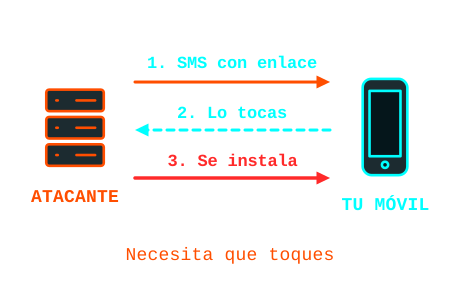
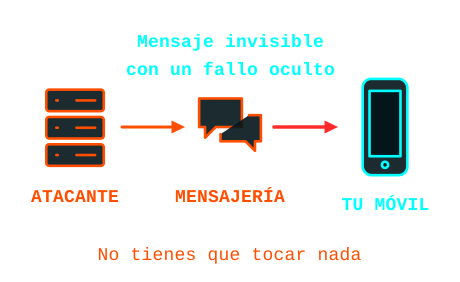
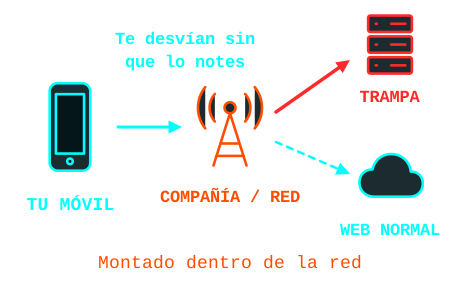
Esquemas de elaboración propia a partir de Forensic Methodology Report: How to catch NSO Group's Pegasus (2021) y Predator Files: Technical deep-dive (2023), de Amnistía Internacional. Hacksito no tiene relación con Amnistía Internacional.
Esto también pasa aquí
En octubre de 2026 el BOE publicó que la Guardia Civil compró por 2.066.115,70 € (unos 2,5 millones con IVA) un sistema de "registros remotos" de móviles. Puede "alojar software" en Android e iOS para el "acceso transparente" a contenidos y comunicaciones.
Se adjudicó a Fortier Europe, de Boadilla del Monte, por procedimiento negociado sin publicidad y con una sola oferta, alegando la exclusividad del fabricante.
Lo que no se sabe: quién lo fabrica, cómo se instala y si es Pegasus. El anuncio no lo dice, y atribuirlo a un producto concreto hoy sería especular.
La ley (LECrim, art. 588 septies) exige autorización judicial y lo limita a ciertos delitos, durante un mes prorrogable hasta tres. Antes, Citizen Lab documentó al menos 65 personas del entorno independentista catalán atacadas con Pegasus y Candiru.
Qué es cada herramienta
| Herramienta | Qué hace | Para quién |
|---|---|---|
| Zero Breach Toolkit | Busca trazas publicadas de spyware en ordenadores, en copias de iPhone y en lo recogido de Android. Tiene ventana y da el resultado en lenguaje normal. | Primer filtro, con poco nivel técnico. |
| MVT (Amnistía) | Análisis forense: extrae registros y los compara con listas de indicadores. | Terminal. El propio proyecto dice que no es para autodiagnóstico. |
| PiRogue (PTS) | Una Raspberry Pi hace de router y analiza el tráfico del móvil. No mira dentro del teléfono: mira con quién habla. | Para saber de redes. |
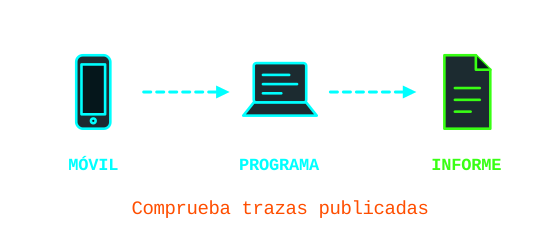
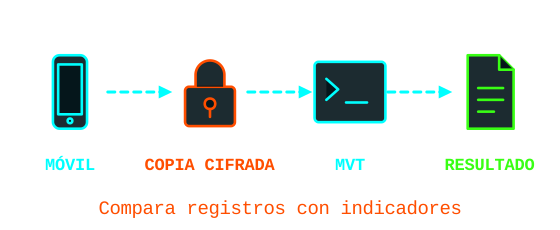
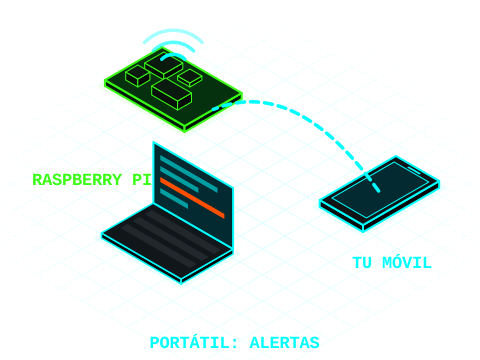
Se complementan: las dos primeras miran lo que queda guardado en el aparato y PiRogue lo que hace en la red mientras lo observas.
Antenas falsas: 2G y RayhunterPara organizadoras de un evento o una acción.
Un IMSI catcher es una antena falsa que identifica los móviles que tiene cerca. A diferencia del spyware, no toca el teléfono, y hay que estar en la zona.
- Apaga el 2G: la Protección Avanzada de Android lo evita en móviles compatibles, y en iPhone lo hace el Modo de aislamiento. Te puedes quedar sin red donde solo haya 2G.
- Rayhunter (EFF) busca señales de antenas falsas con un router móvil barato. En Europa recomiendan el TP-Link M7350, y necesita SIM. Una alerta no prueba que haya una antena falsa, y la captura puede contener tu IMSI. La propia EFF aconseja consultar a una abogada fuera de EE. UU.
Cómo montar el puestoLo primero, antes de tocar ningún móvil.
- Un portátil de confianza con el disco cifrado, dedicado si puede ser. Si el ordenador está comprometido, lo está todo.
- Las copias contienen la vida entera de la persona: mensajes, fotos, historial. Se quedan en local y cifradas, y se borran cuando ella lo decida.
- Nada a la nube ni a servicios de análisis online sin que lo autorice.
- Actualiza los indicadores el mismo día. Con listas viejas, el resultado no vale.
- Ante un positivo creíble, deja de tocar y pasa el caso a Security Lab o a Access Now.
Zero Breach ToolkitPrimer filtro. Tiene ventana.
Proyecto muy joven. El repositorio se creó en octubre de 2026 y no hemos encontrado ninguna auditoría independiente. Las versiones 2.0.0 a 2.0.2 podían dar en verde sin haber terminado de comprobar un móvil: si usaste una de esas, repite con la última. Hay repositorios con nombres parecidos. Descarga solo de interplains/Zero-Breach-Toolkit.
Instalación. Baja el programa de tu sistema (Windows, Mac o Linux) y ábrelo. Como aún no está firmado, el sistema y algunos antivirus avisarán. Comprueba antes su origen:
gh attestation verify <archivo> --repo interplains/Zero-Breach-Toolkit
Actualiza las listas de indicadores antes de lanzar la comprobación. El análisis no sube nada a internet.
Ordenador. Cierra los navegadores y las apps de mensajería, elige la comprobación "Standard" (15 o 20 minutos) y pulsa "Start check".
iPhone. Se analiza una copia en el ordenador, nunca en el propio móvil. Conéctalo, pulsa Confiar y haz una copia marcando "Encriptar copia local" (Finder en Mac, Apple Devices en Windows). En el programa elige "A phone" y arrastra la carpeta de la copia, que está aquí:
Mac:     ~/Library/Application Support/MobileSync/Backup
Windows: %USERPROFILE%\Apple\MobileSync\Backup
Android. Activa las Opciones de desarrollador (pulsa siete veces en Número de compilación) y la Depuración USB. Conecta con un cable de datos y autoriza el ordenador. En el programa, "A phone" y la opción de recoger desde Android por USB. Mantén el móvil desbloqueado. Al terminar, apaga la Depuración USB.
Cómo leerlo
No aparece nada de las listas públicas en los sitios que ha podido leer. Revisa la lista de lo que no ha podido comprobar. El spyware sin trazas publicadas no sale.
Significa "mira más de cerca", no "estás infectada". No borres nada ni visites la dirección que indica. Guarda el informe y pásaselo a la línea de ayuda. Un dominio compartido puede dar coincidencias inocentes.
MVT (Mobile Verification Toolkit)Análisis forense por terminal.
Pide Python 3.11 o superior y Linux o Mac. En Windows, por WSL. Su licencia es propia y restringe el uso sin consentimiento, así que no es software libre en sentido estricto.
sudo apt install python3 python3-venv python3-pip sqlite3 libusb-1.0-0 pipx
pipx ensurepath
pipx install mvt
mvt download-iocs
iPhone
Con copia cifrada se ven más registros, como el historial de Safari. Puedes hacerla desde Finder o Apple Devices, o por terminal:
sudo apt install usbmuxd
pipx install pymobiledevice3
pymobiledevice3 lockdown pair
pymobiledevice3 backup2 encryption on 'CONTRASEÑA'
pymobiledevice3 backup2 backup --full ./copia/
Esa contraseña se queda en el historial de la shell: bórrala después. Mantén el móvil desbloqueado. La copia aparece en una subcarpeta con el UDID del móvil. Para descifrarla y analizarla:
read -rs MVT_IOS_BACKUP_PASSWORD; export MVT_IOS_BACKUP_PASSWORD
mvt-ios decrypt-backup -d ./descifrada ./copia/<UDID>
unset MVT_IOS_BACKUP_PASSWORD
mvt-ios check-backup --output ./salida ./descifrada
Android
MVT ya no analiza por ADB directamente. La recogida se hace con AndroidQF: activa la Depuración USB, autoriza el ordenador, ejecuta el binario y responde a lo que pregunta. Luego:
mvt-android check-androidqf ./salida-androidqf
La opción --virustotal está apagada por defecto. Déjala así salvo que la persona acepte que se consulten sus apps en un servicio externo. Al acabar, apaga la Depuración USB.
Cómo se interpreta
- Las coincidencias salen resaltadas en la terminal y se guardan en la carpeta de salida. Lee esos resultados y colócalos en la línea temporal.
- Con cada coincidencia, pregúntate: ¿qué indicador es, de qué campaña y de cuándo? ¿La fecha encaja con la historia de la persona? ¿Qué proceso o dominio aparece?
- Una coincidencia no es un diagnóstico. Antes de decirle nada a nadie, que la revise alguien con experiencia. Dar por bueno un falso positivo hace mucho daño.
- Sin coincidencias tampoco hay certeza. La propia documentación avisa de que los indicadores públicos no bastan para decir que un móvil está limpio.
PiRogue Tool SuiteRaspberry Pi que analiza el tráfico.
Es una Raspberry Pi que crea una wifi. Conectas el móvil a ella y la Pi analiza en directo todo el tráfico con Suricata, usando reglas de ProofPoint ET Open y los indicadores de stalkerware de Echap.
Material: Raspberry Pi 3B, 3B+ o 4 (la 5 es experimental), fuente de alimentación, microSD de 32 GB (64 GB para capturas largas) y cable de red. Mejor con más de 2,5 GB de RAM: por debajo, Suricata se desactiva, y sin él no hay alertas.
Instalación
Baja la imagen de PiRogue OS desde la guía oficial, comprueba el hash y grábala con Balena Etcher. Conecta la Pi por cable y entra:
sha256sum PiRogue-OS-*.img.xz
ssh pi@pirogue.local       # contraseña inicial: raspberry, cámbiala al entrar
sudo apt update
sudo apt dist-upgrade -y
sudo apt install pirogue-base -y
sudo reboot
Durante la instalación responde No a guardar las reglas de cortafuegos IPv4 e IPv6, y Sí a la captura sin root. Luego saca la clave de la wifi y la del panel (en la versión 2.x son aleatorias; la 1.x es distinta, lo explica la guía):
pirogue-admin-client wifi get-configuration
pirogue-admin-client dashboard get-configuration
El panel está en https://pirogue.local/dashboard, con certificado autofirmado. La telemetría viene activada de serie: desactívala siguiendo la guía antes de meter el móvil de nadie.
Captura
En el móvil, pon modo avión, activa solo la wifi y desconecta la VPN, para que todo pase por la PiRogue. Conéctalo a su wifi. Los flujos aparecen en el panel a los 4 minutos, más o menos. Déjalo funcionando varios días con uso normal: el spyware no siempre se comunica en cuanto lo miras. El panel guarda 5 días.
Para capturar a archivo y abrirlo luego en Wireshark:
sudo tcpdump -i wlan0 -w $(date +%Y%m%d%H%M)_captura.pcap
scp pi@pirogue.local:~/*_captura.pcap .
Cómo se interpreta
- Alertas de seguridad: miras la hora, la gravedad, el tipo de amenaza, el nombre de la regla y las IP de origen y destino. Muchas son ruido, como publicidad o rastreadores. Lee la regla antes de sacar conclusiones.
- Lista de flujos y mapa: busca dominios raros, envíos grandes de datos a horas muertas o conexiones regulares con el móvil en reposo. Comprueba de quién es cada destino. La mayoría serán Apple, Google y las apps de siempre.
- Límites: casi todo va cifrado, así que ves a quién se conecta y cuánto, no el contenido. Suricata solo detecta lo ya conocido. Sin alertas no hay garantía de nada.
- Privacidad: la captura retrata la vida de la persona. Se trata como cualquier otra copia: en local, cifrada y borrada al acabar.
El propio proyecto recomienda que, en situaciones de riesgo, el análisis lo sigan profesionales. Guías de PTS
Sal del software privativo
Cuando acabes aquí, el siguiente paso.
 OPSECMóviles sin Google, sistemas libres, navegadores, mensajería y servicios.
Fuentes
Revisado en noviembre de 2026. Los menús y los teléfonos cambian: si algo no coincide, fíate de la fuente oficial.
- Amnistía Internacional: metodología forense de Pegasus y Predator Files
- BOE-B-2026-33966: contrato de la Guardia Civil
- Digital First Aid Kit, EFF: Surveillance Self-Defense, Coalition Against Stalkerware y Tactical Tech: Holistic Security
- Apple: notificaciones de amenazas, modo de aislamiento y Comprobación de seguridad
- Google: Play Protect y Protección Avanzada
- Vodafone: desvío de llamadas y O2: contacto
- Selectra: códigos de desvío 2026
- Zero Breach Toolkit, MVT, AndroidQF y PiRogue Tool Suite